quinta-feira, 28 de abril de 2011

Canhão


Aqui vos deixo mais um modelo 3D, desta vez um canhão:


E aqui fica o ficheiro blend para que possam abri-lo.

________
prof-2004

Blender Intro - Parte 3 - Cursor 3D


Peço desculpa pelo atraso na colocação de mais uma parte desta minha introdução ao Blender.

Desta vez irei mostrar como podemos inserir diferentes objectos em diferentes partes do espaço 3D.


Como já viram, nas outras partes desta introdução eu utilizei mais do que o Cubo inicial. O Blender vem já com alguns objectos que podemos utilizar, estes são:


Como se vê na imagem acima, através do menu Add - Mesh, podemos aceder a uma lista de objectos.

Agora se formos clicando nestes objectos eles irão surgir uns por cima dos outros no espaço 3D:


Isto não é nada prático numa cena tridimensional.
A cena óptima deverá ter os objectos separados entre si.

Como já viram antes, pode-se "agarrar" (com a tecla G) qualquer objecto e move-lo pelo espaço 3D, contudo na inserção de objectos existe outra opção.

O Cursor 3D:


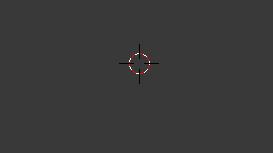
Qualquer objecto que se insere no espaço 3D do blender surge no local onde estiver este cursor.
Para colocar o cursor noutro local basta clicar com o botão esquerdo do rato.

Exercício:
Tentem inserir os diferentes objectos em diferentes locais do espaço 3D.


________
prof-2004

sexta-feira, 15 de abril de 2011

Intro ao Blender - Parte 2


Olá novamente,

Esta é a segunda parte da introdução à aplicação Blender.


A última mensagem terminou com um exercício que permitia movimentar objectos pelo espaço 3D utilizando a tecla G ("grab" - agarrar)

__________

Primeiro que tudo vou rever alguns aspectos importantes da última mensagem:

O espaço 3D do Blender surge com 3 objectos:
A Câmara, a Lâmpada e o Cubo;

Botão Direito do Rato - Seleccionar Objectos;

Contorno Laranja - Objectos actualmente seleccionados;

Setas Vermelha, Azul e Verde - Eixos dos x's, y's e z's;

Botão Esquerdo do Rato - Arrastar objectos ao longo dos eixos;

Tecla G - Agarra o objecto seleccionado e move-o;

Teclas G-X, G-Y e G-Z - Agarra e move um objecto ao longo do eixo seleccionado.

Neste pequeno resumo podemos ver que esta aplicação usa e abusa da combinação de teclas e botões do rato, habituem-se, pois vai ser sempre assim!

;-)

Nesta mensagem vamos tentar aplicar novas combinações de teclas:

R - Roda um objecto;

R-X, R-Y e R-Z - Roda o objecto ao longo do eixo escolhido.


Outro botão bastante importante é a roda do rato, que serve para:

-Fazer zoom-in e zoom-out do espaço 3D;

-Quando está pressionada e movemos o rato podemos ver todo o espaço de outras perspectivas:


Tentem brincar um pouco com estas novas opções.

________
prof-2004

Paisagem simples criada por mim


Antes de colocar a segunda parte da introdução ao Blender, mostro aqui uma paisagem ainda bastante simples que criei:


Esta paisagem pode facilmente ser utilizada como deserto ou uma montanha.

Aqui vos deixo o ficheiro blender (*.blend) e o ficheiro original (collada *.dae).


________
prof-2004

 
Design by Free WordPress Themes | Bloggerized by Lasantha - Premium Blogger Themes | Blogger Templates